Le Mini DisplayPort peut-il encore gérer les moniteurs de jeu 4K, 144 Hz et modernes aujourd'hui ?
2026-05-29
372
Catalogue
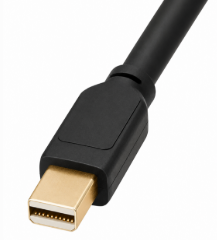
Qu’est-ce que le Mini DisplayPort ?
Mini DisplayPort (MDP) est une norme de connexion vidéo et audio compacte développée par Pomme dans 2008.Il a été créé pour remplacer les connexions d'écran plus grandes telles que VGA et DVI sur les ordinateurs portables et appareils portables plus fins.
Apple a ensuite autorisé la technologie à VESA (Association des normes de l'électronique vidéo), aidant le Mini DisplayPort à devenir largement utilisé par différentes marques et fabricants de matériel.
L'objectif principal du Mini DisplayPort est de connecter des ordinateurs à des écrans externes tels que des moniteurs, des téléviseurs et des projecteurs à l'aide d'un connecteur plus petit que le DisplayPort standard.
Le Mini DisplayPort prend-il en charge la 4K et les taux de rafraîchissement élevés ?
Oui.Le Mini DisplayPort peut prendre en charge une large gamme de résolutions d'affichage et de taux de rafraîchissement, notamment 1080p, 1440p et 4K, en fonction du matériel connecté et de la version DisplayPort.
|
Résolution
/ Taux de rafraîchissement |
Mini
Prise en charge du port DisplayPort |
|
1080p à 60 Hz |
Entièrement pris en charge |
|
1080p à 144 Hz |
Pris en charge sur les systèmes compatibles |
|
1440p à 60 Hz |
Entièrement pris en charge |
|
1440p à 144 Hz |
Pris en charge avec suffisamment
bande passante |
|
4K à 60 Hz |
Pris en charge sur les nouveaux DisplayPort
versions |
|
4K au-dessus de 60 Hz |
Les performances varient en fonction de
compatibilité matérielle et prise en charge DisplayPort |
|
Prise en charge de 240 Hz |
Possible à des résolutions inférieures |
De nombreux ordinateurs portables de jeu plus anciens équipés de Mini DisplayPort 1.2 peuvent toujours exécuter des moniteurs de jeu 1440p 144 Hz en douceur.La prise en charge du Mini DisplayPort 4K 60 Hz est également disponible sur les systèmes utilisant DisplayPort 1.2 ou plus récent, ce qui le rend adapté au travail de bureau, aux projets créatifs et aux configurations de divertissement à domicile.
Versions DisplayPort et bande passante
Différentes versions DisplayPort offrent différents niveaux de bande passante, ce qui affecte directement les résolutions et les taux de rafraîchissement pouvant être pris en charge.
|
Version DisplayPort |
Bande passante maximale |
Capacités communes |
|
DisplayPort 1.1 |
8,64 Gbit/s |
Prise en charge de base de l'affichage HD |
|
DisplayPort 1.2 |
17,28 Gbit/s |
4K à 60 Hz et multi-moniteurs
soutien |
|
DisplayPort 1.4 |
25,92 Gbit/s |
Taux de rafraîchissement plus élevés et amélioré
compression |
|
DisplayPort 2.x |
Bande passante beaucoup plus élevée |
Haute résolution avancée et haute
prise en charge du taux de rafraîchissement |
Une bande passante plus élevée devient de plus en plus importante lors de l'utilisation d'écrans ultra-larges, de plusieurs moniteurs ou de moniteurs de jeu à taux de rafraîchissement élevé.
Mini DisplayPort pour les jeux
Un moniteur de jeu Mini DisplayPort peut toujours offrir un jeu fluide, des taux de rafraîchissement élevés et une prise en charge de la synchronisation adaptative lorsqu'il est associé à du matériel compatible.
Jeu à taux de rafraîchissement élevé
Le Mini DisplayPort peut prendre en charge 144 Hz sur les moniteurs de jeu compatibles 1080p et 1440p lorsqu'une bande passante suffisante et un matériel compatible sont disponibles.
|
Résolution |
Commun
Prise en charge du taux de rafraîchissement des jeux |
|
1080p |
Jusqu'à 240 Hz |
|
1440p |
Prend généralement en charge 144 Hz |
|
4K |
Prend souvent en charge 60 Hz |
|
Résolutions ultra-larges |
Varie en fonction de la bande passante et
compatibilité matérielle |
Des taux de rafraîchissement plus élevés contribuent à créer un gameplay plus fluide et plus réactif.
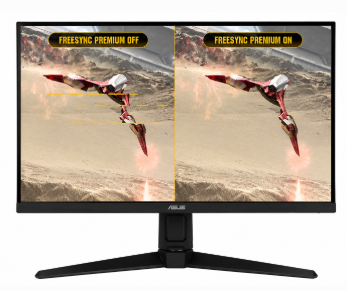
Figure 2. FreeSync Premium aide à réduire les déchirures d'écran et à offrir un gameplay plus fluide
Prise en charge de G-Sync et FreeSync
Mini DisplayPort peut prendre en charge :
• NVIDIA G-Sync
• AMD FreeSync
Ces technologies aident à réduire les déchirures d’écran, les bégaiements et les rythmes d’image incohérents.
Décalage d’entrée et réactivité
Le Mini DisplayPort lui-même n’ajoute généralement pas de décalage d’entrée notable.La réactivité du jeu dépend davantage des paramètres du moniteur, des performances de la carte graphique et de la configuration du taux de rafraîchissement.
Jeux multi-écrans
Mini DisplayPort prend également en charge les configurations de jeu multi-moniteurs sur les systèmes compatibles.Cela permet au gameplay de s'étendre sur plusieurs écrans, de créer des affichages de jeu plus larges et d'améliorer l'immersion dans les jeux pris en charge.
Comment connecter le Mini DisplayPort aux moniteurs modernes
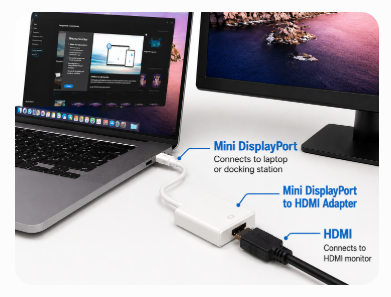
Figure 3. Adaptateur mini DisplayPort vers HDMI Connexion d'un ordinateur portable à un moniteur externe
Comment connecter le Mini DisplayPort aux moniteurs HDMI
Une connexion Mini DisplayPort vers HDMI est l’un des moyens les plus courants de connecter des ordinateurs portables et des MacBook plus anciens à des moniteurs et des téléviseurs modernes.
1.Branchez l'extrémité Mini DisplayPort sur votre ordinateur.
2.Connectez l'extrémité HDMI au moniteur ou au téléviseur.
3.Allumez l'écran.
4.Sélectionnez la bonne source d’entrée HDMI si nécessaire.
5.Ajustez les paramètres d’affichage si le moniteur n’apparaît pas automatiquement.
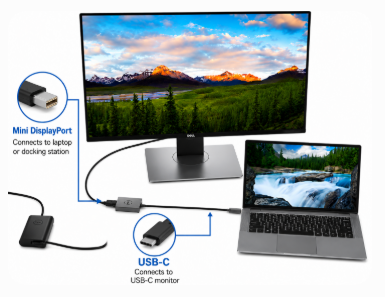
Figure 4. Connexion mini DisplayPort vers USB-C pour les configurations de moniteur modernes
Comment connecter le Mini DisplayPort aux écrans USB-C
1.Connectez l'adaptateur à la sortie Mini DisplayPort.
2.Connectez le câble USB-C au moniteur.
3.Allumez l'écran.
4.Sélectionnez la bonne source d’entrée si nécessaire.
Avant de vous connecter, vérifiez que le moniteur prend en charge l'entrée vidéo DisplayPort via USB-C.
Comment choisir le bon câble ou adaptateur Mini DisplayPort
Avant de choisir un câble ou un adaptateur, vérifiez les ports de vos appareils, la résolution de votre écran et votre taux de rafraîchissement préféré.
|
Type d'accessoire |
Idéal pour |
|
Mini DisplayPort vers DisplayPort
câble |
Connexion directe à DisplayPort
moniteurs |
|
Adaptateur Mini DisplayPort vers HDMI |
Moniteurs et téléviseurs HDMI |
|
Adaptateur Mini DisplayPort vers USB-C |
Écrans USB-C |
|
Adaptateur Mini DisplayPort vers VGA |
Projecteurs plus anciens et héritage
moniteurs |
Adaptateurs actifs ou passifs
Les adaptateurs passifs utilisent la prise en charge du signal intégrée à l'appareil et sont couramment utilisés pour les connexions d'affichage de base.Les adaptateurs actifs utilisent une conversion de signal interne, ce qui les rend plus adaptés aux résolutions plus élevées et à une compatibilité plus large avec différents types d'affichage.
Ce qu'il faut éviter
Évitez les adaptateurs sans marque très bon marché, les connecteurs endommagés ou desserrés, les produits sans spécifications claires et les câbles longs de mauvaise qualité.La vérification des spécifications prises en charge permet de garantir que le câble ou l'adaptateur correspond correctement à votre configuration.
Mini DisplayPort sur les anciens MacBook
Le Mini DisplayPort était couramment utilisé sur les anciens appareils Apple avant la transition vers Thunderbolt et USB-C.
|
Appareil Apple |
Type de port d'affichage commun |
|
Anciens modèles de MacBook Pro |
Mini DisplayPort ou version antérieure
Coup de foudre |
|
Anciens modèles de MacBook Air |
Mini DisplayPort ou version antérieure
Coup de foudre |
|
Anciens modèles d'iMac |
Mini-DisplayPort |
|
MacBook plus récents |
USB-C / Thunderbolt 3 ou plus récent |
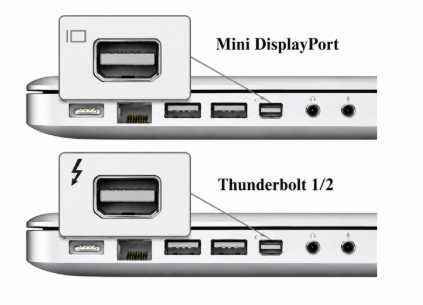
Figure 5. Mini DisplayPort et Thunderbolt 1/2 partagent la même conception de connecteur sur les Mac plus anciens
Mini DisplayPort vs Thunderbolt sur les Mac plus anciens
Mini DisplayPort et Thunderbolt sont souvent confondus car les deux technologies utilisent la même conception de connecteur sur de nombreux appareils Apple plus anciens.
|
Caractéristique |
Mini-DisplayPort |
Premier coup de tonnerre |
|
Forme du connecteur |
Idem |
Idem |
|
Sortie vidéo |
Oui |
Oui |
|
Transfert de données |
Non |
Oui |
|
Compatibilité d'affichage |
Écrans externes uniquement |
Écrans et appareils externes |
La plupart des premiers ports Thunderbolt des anciens MacBook prennent toujours en charge les écrans et les adaptateurs Mini DisplayPort.
Comment résoudre les problèmes de connexion Mini DisplayPort
|
Problème |
Possible
Correctifs |
|
Aucune erreur de signal |
Confirmez que le moniteur est allumé Vérifiez la bonne source d’entrée Rebranchez le câble en toute sécurité Redémarrez l'ordinateur et le moniteur |
|
Écran scintillant |
Rebranchez le câble Testez un autre câble Réduire le taux de rafraîchissement temporairement Vérifiez les connexions de l'adaptateur |
|
Moniteur non détecté |
Windows : ouvrez les paramètres d'affichage et sélectionnez
Détecter. Mac : ouvrir les écrans dans les paramètres système et sélectionnez Détecter les affichages si disponible. |
|
L'audio ne fonctionne pas |
Ouvrir les paramètres sonores Sélectionnez le moniteur ou le périphérique HDMI comme sortie audio Redémarrez l'application multimédia |
|
Problèmes de taux de rafraîchissement |
Vérifiez les paramètres d'affichage Confirmez que le moniteur prend en charge le taux de rafraîchissement sélectionné Baisser temporairement la résolution si nécessaire |
|
Déconnexions aléatoires |
Rebranchez le câble ou l'adaptateur Vérifiez les connexions desserrées Testez un autre câble si disponible |
|
Adaptateur Mini DisplayPort non
Travailler |
Rebranchez l'adaptateur en toute sécurité Confirmez que l'adaptateur prend en charge le résolution et taux de rafraîchissement requis Testez un autre câble ou moniteur Rechercher les mises à jour du pilote graphique Vérifiez l'entrée d'affichage correcte la source est sélectionnée |
Le Mini DisplayPort vaut-il toujours la peine d’être utilisé ?
Oui.Le Mini DisplayPort vaut toujours la peine d'être utilisé si votre ordinateur portable, moniteur ou appareil Apple actuel en est déjà équipé et que votre configuration fonctionne bien.Il fournit toujours une sortie vidéo et audio fiable et peut prendre en charge une utilisation multi-moniteurs.Mais pour les nouveaux appareils, ce n'est généralement plus le meilleur choix à long terme, car le Mini DisplayPort est moins courant, nécessite souvent des adaptateurs et ne combine pas l'affichage, le chargement et les données dans un seul câble.En bref, continuez à l'utiliser pour le matériel existant, mais ne le priorisez pas pour une nouvelle configuration. Oui, le Mini DisplayPort vaut toujours la peine d'être utilisé si votre ordinateur portable, moniteur ou appareil Apple actuel l'a déjà et que votre configuration fonctionne bien.Il fournit toujours une sortie vidéo et audio fiable et peut prendre en charge une utilisation multi-moniteurs.Mais pour les nouveaux appareils, ce n'est généralement plus le meilleur choix à long terme, car le Mini DisplayPort est moins courant, nécessite souvent des adaptateurs et ne combine pas l'affichage, le chargement et les données dans un seul câble.En bref, continuez à l'utiliser pour le matériel existant, mais ne le priorisez pas pour une nouvelle configuration. À PROPOS DE NOUS
Satisfaction client à chaque fois. Confiance mutuelle et intérêts communs.
À PROPOS DE NOUS
Satisfaction client à chaque fois. Confiance mutuelle et intérêts communs.
Les produits au meilleur rapport qualité-prix et le meilleur service sont notre engagement éternel.
Article chaud
- LM358 Double amplificateur opérationnel Guide complet: broches, diagrammes de circuits, équivalents, exemples utiles
- CR2032 et CR2016 sont-ils interchangeables?
- Comprendre les différences ESP32 et ESP32-S3 Analyse technique et de performance
- Bases du transistor BC547 : brochage, circuits d'application, modèles alternatifs/complémentaires
- Choisir la bonne batterie: A Guide to Ag4, LR626, LR66, 177/376/377, SR626 et SR626SW équivalents
- NPN contre PNP: Quelle est la différence?
- ESP32 vs STM32: Quel microcontrôleur est meilleur pour vous?
- Qu'est-ce qu'un MOSFET et comment il fonctionne?
- Relais électrique Basique: fonctionnement de travail, types et utilisations
- Transistors PNP: structure, principe de travail et application
 Fonctionnement, caractéristiques et applications des transistors unijonctions
2026-05-29
 HCI dans les appareils modernes : USB, Bluetooth, xHCI et systèmes embarqués
2026-05-28
Questions fréquemment posées [FAQ]
1. Le Mini DisplayPort peut-il toujours gérer les fonctionnalités de jeu modernes telles que 144 Hz, G-Sync et FreeSync ?
Oui.Mini DisplayPort utilise la même technologie sous-jacente en standard DisplayPort, lui permettant de prendre en charge des fonctionnalités telles que le rafraîchissement élevé taux, NVIDIA G-Sync, AMD FreeSync et faible décalage d'entrée pris en charge matériel.Les performances réelles dépendent de la carte graphique, du moniteur, Version DisplayPort et qualité du câble utilisé.
2. Pourquoi certaines configurations Mini DisplayPort ne prennent-elles pas en charge la 4K à des taux de rafraîchissement plus élevés ?
Plusieurs facteurs peuvent limiter les performances, notamment l'ancien DisplayPort versions, câbles de mauvaise qualité, adaptateurs ou matériel non pris en charge limitations de bande passante.Même si le moniteur prend en charge des résolutions plus élevées ou les taux de rafraîchissement, la connexion peut toujours être limitée par l'appareil ou adaptateur utilisé.
3. Pourquoi y a-t-il une confusion entre Mini DisplayPort et Thunderbolt sur les anciens MacBook ?
Les anciens ports Thunderbolt utilisent la même forme de connecteur physique que le Mini DisplayPort, ce qui les rend presque identiques.Cependant, Thunderbolt prend en charge à la fois la sortie d'affichage et le transfert de données, tandis que Mini DisplayPort gère principalement les signaux vidéo et audio.De nombreux MacBook plus anciens avec Thunderbolt, vous pouvez toujours utiliser des adaptateurs Mini DisplayPort car Thunderbolt inclut la compatibilité DisplayPort.
4. Pourquoi les adaptateurs actifs sont-ils parfois recommandés à la place des adaptateurs passifs ?
Les adaptateurs passifs s'appuient sur la prise en charge du signal intégrée à l'appareil et fonctionnent mieux pour les connexions d’affichage de base.Les adaptateurs actifs incluent matériel de conversion de signal interne, qui contribue à améliorer la compatibilité avec des résolutions plus élevées, des écrans plus anciens et certains moniteurs combinaisons.
5. Quand est-il plus judicieux de passer du Mini DisplayPort à l’USB-C ou au Thunderbolt ?
La mise à niveau est généralement logique lors du passage à des ordinateurs portables plus récents, des stations d'accueil haut de gamme ou des moniteurs modernes qui dépendent fortement de l'USB-C connectivité.USB-C et Thunderbolt simplifient les configurations en combinant Chargement, sortie d'affichage, transfert de données et accessoires en un seul Connexion, réduisant le besoin de plusieurs adaptateurs et câbles.
Numéro de pièce chaud
 CGA2B2X8R1H221M050BA
 CS0805KRX7R8BB104
 GRM1885C2A7R8CA01D
 04025U220CAT2A
 1808HA220KATME
 LD033C474KAB2A
- GRM1887U1H6R3DZ01D
 CL03C101JA3ANNC
 T491D226K016AS
 LQW18AN12NG00D
- MC9S12XA512CAG
- PI3DBS12212AZBSEX
- ADM6999UX-A2-T-1
- 74CBTLV3862PGG
- CYDMX128B16-65BVXI
- BTS3028SDRATMA1
- V150C8C100BL
- RT0603DRE074R7L
- RT0805DRE07475KL
- CM25TB-2HB
- CM800HG-66H
- MF60251V1-1000U-A99
- LT8610EMSE#TRPBF
- TLC5928PWPR
- CD4094BE
- AD847ARZ-REEL7
- AD80321XBCZ
- AK4117VF-E2
- AT27C1024-35JC
- BA5931FP-E2
- BTS7811K
- DS1086HU-C01/T
- FFPF15S60S
- IDT72255LA20TF
- M37481M8-103FP
- T20-HP-R-A3
- TEA6360T/V2
- TS3V340PWRG4
- PACS1284-04Q
- SP682EU/TR
- RTR8201BL
- XWL1877CAAPTQ1
- MI809-T11
- ST16C1550IQ
- TMS320LF2406APGEA
- BCM59001IML19G
- DMP2045UQ-7
- L-CCSP2750C1-YV10-DT
- IT8518E-HXA